Migrer kontoer til Universal Authentication System (UAS)
Note
Denne dokumentasjonen er oversatt ved hjelp av AI-støttet maskinoversettelse. Oversettelsene leveres «som de er», uten garanti for nøyaktighet. Den engelske versjonen av dette innholdet er den offisielle og gyldige kilden.
Blackboards standardiserte autentiseringsmetode integrerer en institusjons identitetsleverandør, Universal Authentication System (UAS), i Blackboard-produkter. Du kjenner det kanskje også som Institusjonell autentisering.
Institutional Authentication is the recommended authentication method for Illuminate. It streamlines authentication by using your institution’s authentication system with existing usernames and passwords.
For institutions who use the older method called "native authentication," you can migrate your account to Institutional Authentication. Go to Settings and then select Snowflake Account Settings. A banner appears that says the migration is available.

Overføringsskjema
For å overføre institusjonens leserkonto til Institusjonsgodkjenning (UAS-basert godkjenning) må du oppgi en brukertilordning mellom Blackboard Illuminate-brukere og deres tilknyttede brukere av Institusjonsgodkjenning.
Notat
Forskjellen mellom Blackboard Illuminate og institusjonell autentisering er at i Blackboard Illuminate-autentiseringen identifiseres en bruker via en e-postadresse, mens i institusjonell autentisering defineres brukeren gjennom brukernavnattributtet som ikke nødvendigvis er det samme som brukerens tilknyttede e-post.
Log in to Blackboard Illuminate.
From the navigation bar, select Settings.
Select Snowflake Account Settings.
From the migration available banner, select Configure Migration. The Migration to Universal Authentication System (UAS) screen appears.
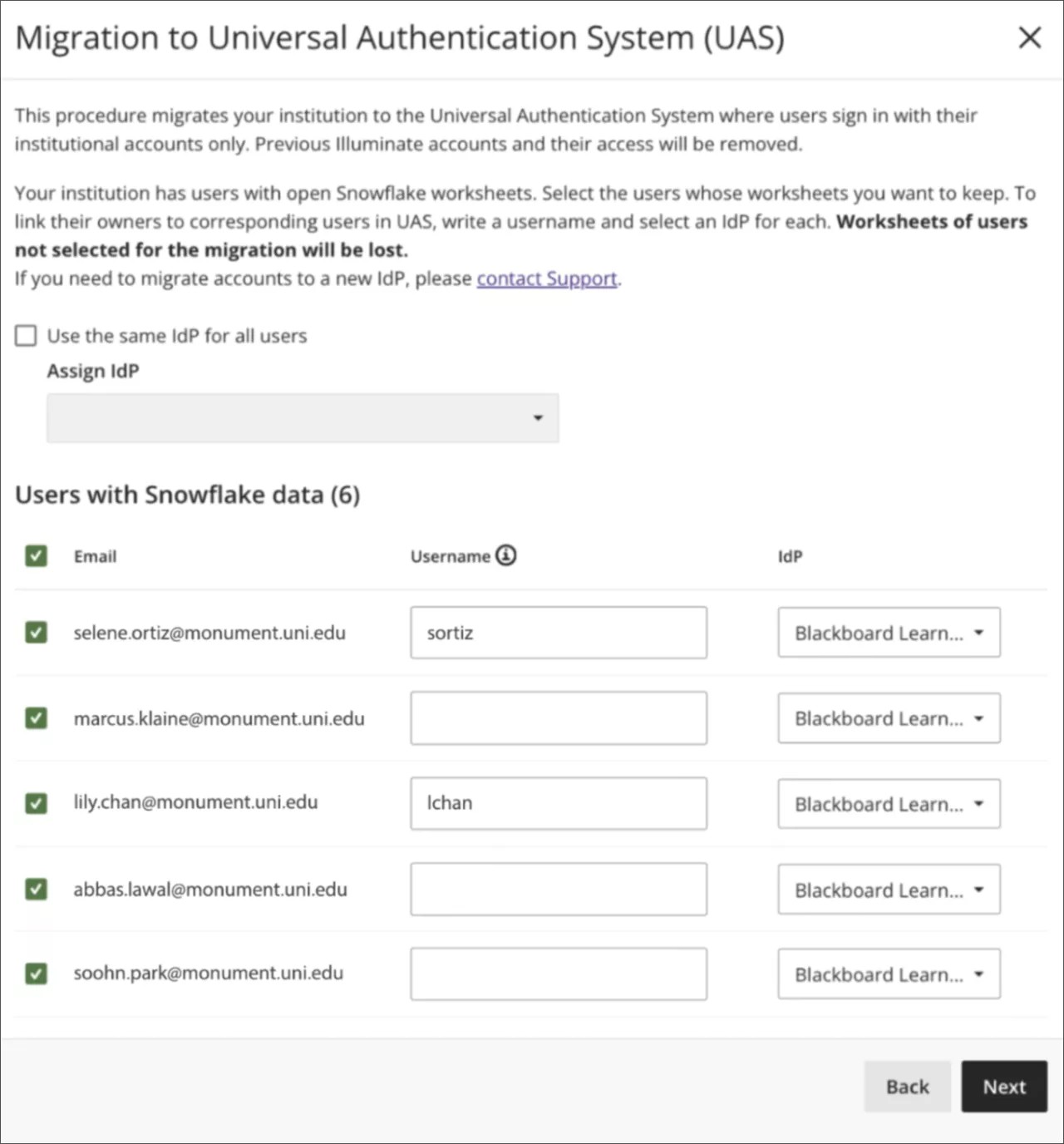
Under Users with Snowflake data select each user to migrate.
In the Username column, enter the existing username your UAS system assigned to the individual.
If your institution has multiple identity providers set up, you can select Use the same IdP for all users to apply the same one to all users.
Or you can select an IdP for each user in the IdP column. For more information, see Spesifikt for identitetsleverandør.
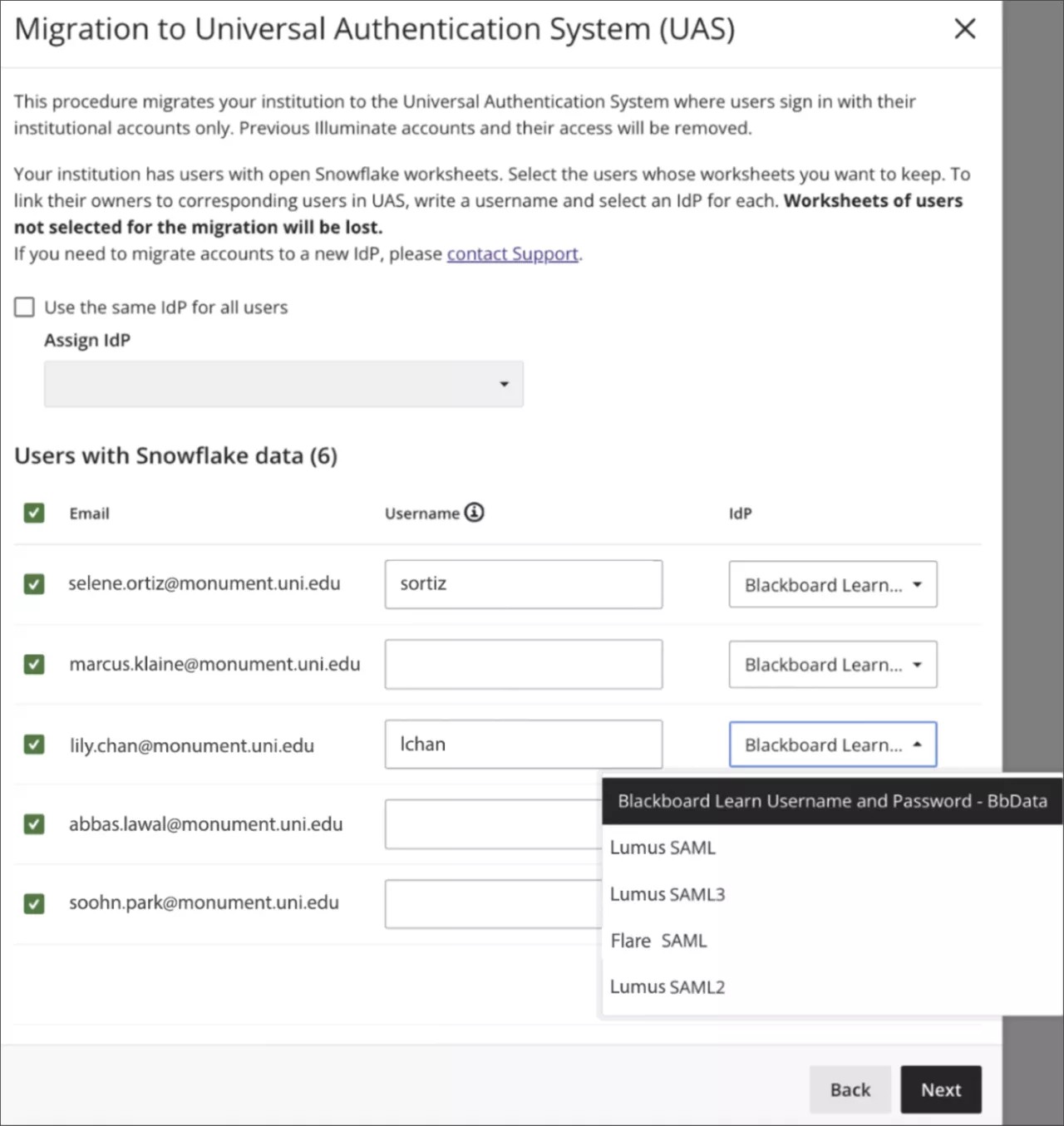
Select Next.
On the confirmation screen, review the list of users who will be migrated and removed.
Notat
Users who aren't selected for migration are removed from Illuminate. They won't be able to use Illuminate credentials to log in to Snowflake, and they will lose all Snowflake data.
Users who migrate successfully will retain their content or tracking information from their reader accounts, such as Snowflake's worksheets, including SQL queries, activity history, etc.
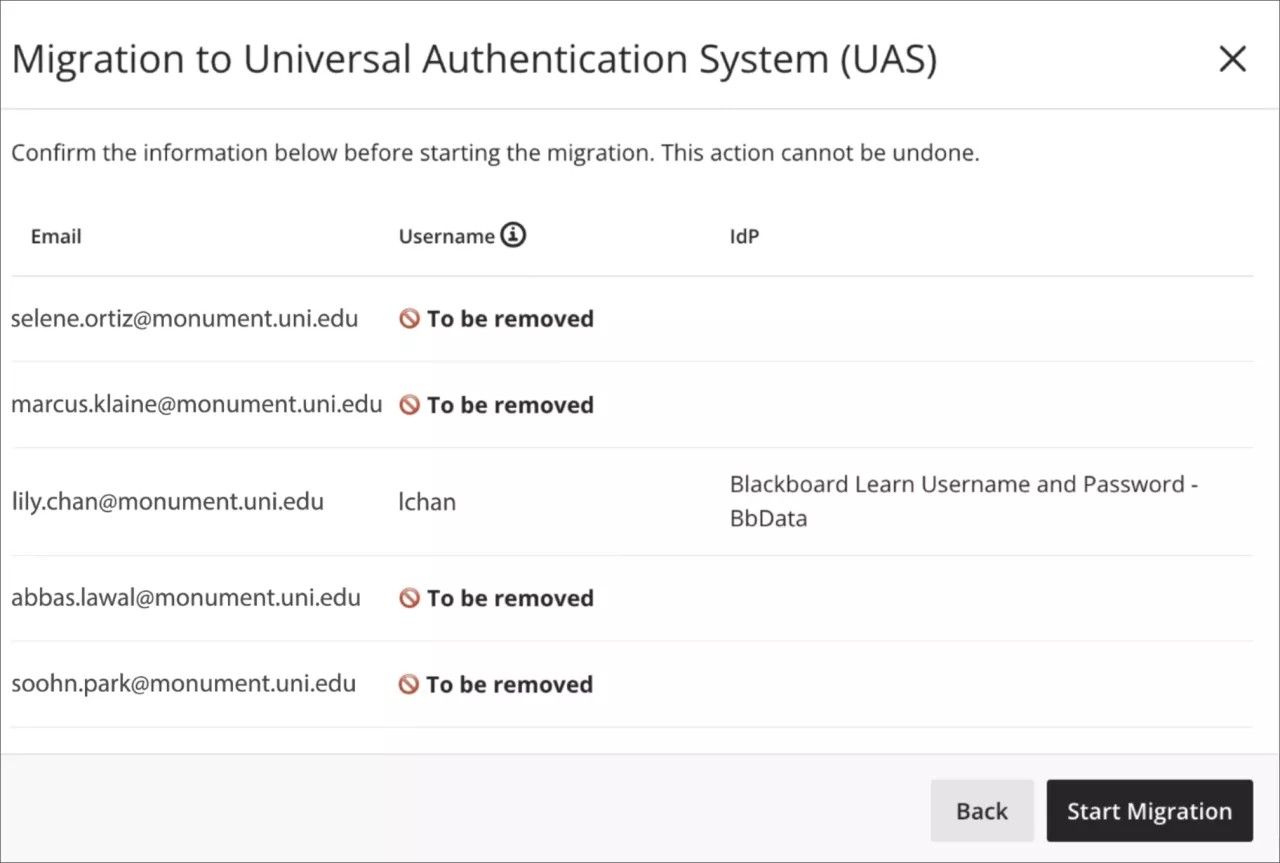
Select Start Migration.
As the migration processes, a status banner displays progress.
Fremdriftsbanner: Migreringen kjører for øyeblikket. Når banneret er ferdig, byttes det til statusen Vellykket- eller Feil.
Suksessbanner: Overføringen var vellykket for mindre enn (en måned) siden.
Feilbanner: Overføringskjøringen mislyktes. Hvis det er mulig å starte overføringsprosessen på nytt, inneholder banneret knappen Konfigurer overføring på nytt, slik at du kan fylle ut skjemaet på nytt med riktige, gyldige data før du kan starte på nytt.
Spesifikt for identitetsleverandør
Blackboard støtter disse Identity Provider (IdP)-typene:
Learn Connector: Hvis en samsvarende bruker er i Learn-bruker-DB, blir det tilordnede brukernavnet forhåndsutfylt med en foreslått, gyldig verdi.
SAML: Noen institusjoner kan ha bygget sin egen infrastruktur, inkludert IdP, og derfor må de ha sin egen IdP integrert. Vi kan ikke foreslå eller verifisere et tilordnet brukernavn når overføringen er til SAML.
Utførelse av overføring
For å bekrefte utførelsen av skjemaet, velg Start Migrasjon for å starte migreringen. Migrasjonsstatusbanneret viser fremdriften.
Utvikler:
DATA_DRapportering:
DATA_RBegrenset visning:
DATA_RV, ellerForfatter:
DATA_A
For mer informasjon, se Tilgang per rolle.