Datenverzeichnis
Note
Diese Dokumentation wurde mithilfe einer KI-gestützten maschinellen Übersetzung übersetzt. Die Übersetzungen werden „wie besehen“ bereitgestellt, ohne Gewähr für ihre Richtigkeit. Die englische Version dieses Inhalts ist die offizielle und maßgebliche Quelle.
Das Datenverzeichnis von Blackboard Illuminate Developer stellt Tabellen- und Spaltendefinitionen in einem leicht lesbaren Format dar. Verwenden Sie diese Ressource, um Berichte zu erstellen. Erfahren Sie mehr über Quelle, Nutzung und Beziehungen der verfügbaren Entitäten.
Anmerkung
Illuminate uses the Snowflake data warehouse. Visit the Snowflake documentation website for tutorials and help with all supported SQL commands, functions, and operators.
Browse by schema, table, or column
From the navigation bar, you can quickly access the Schemas and Entity Relationships.
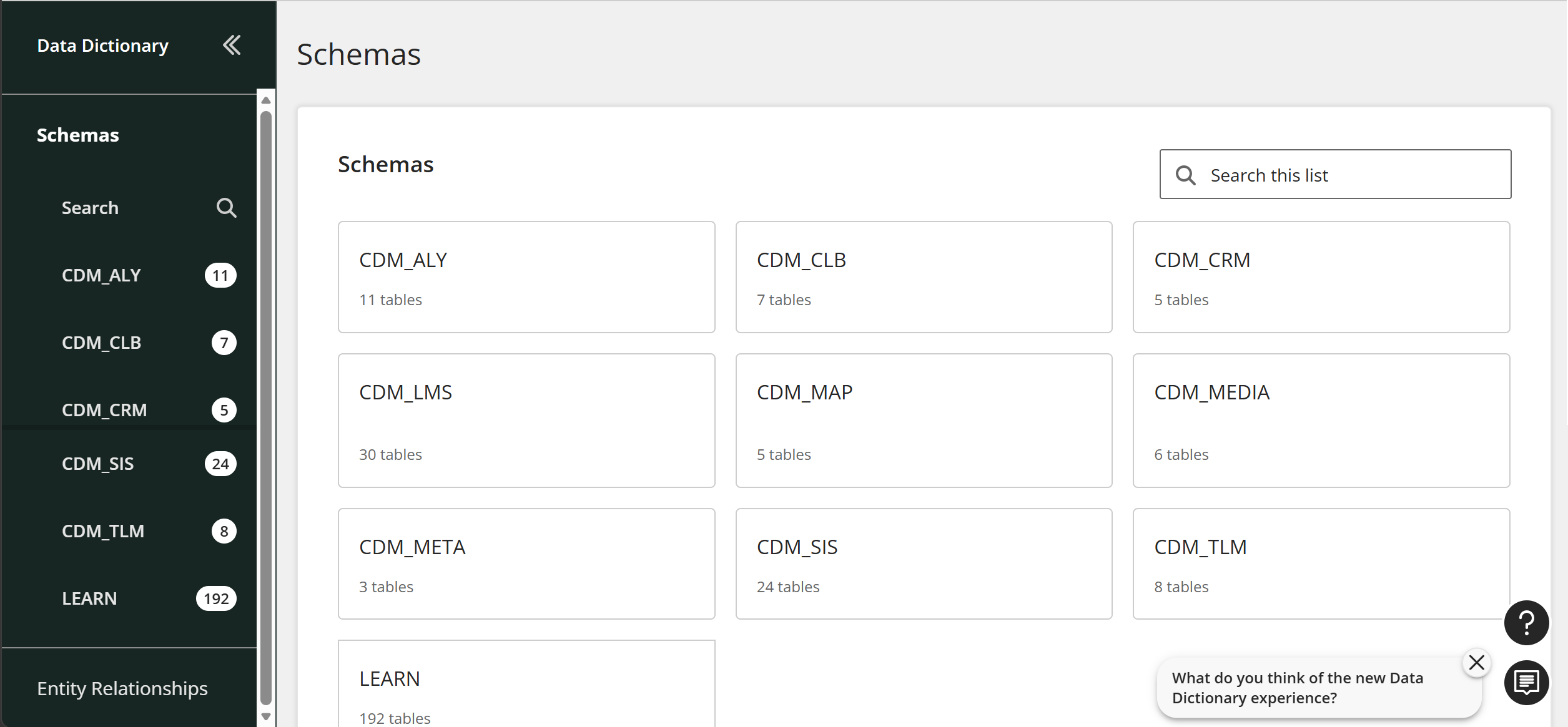
Schemas
Browse the list of schemas to view all available canonical data models.
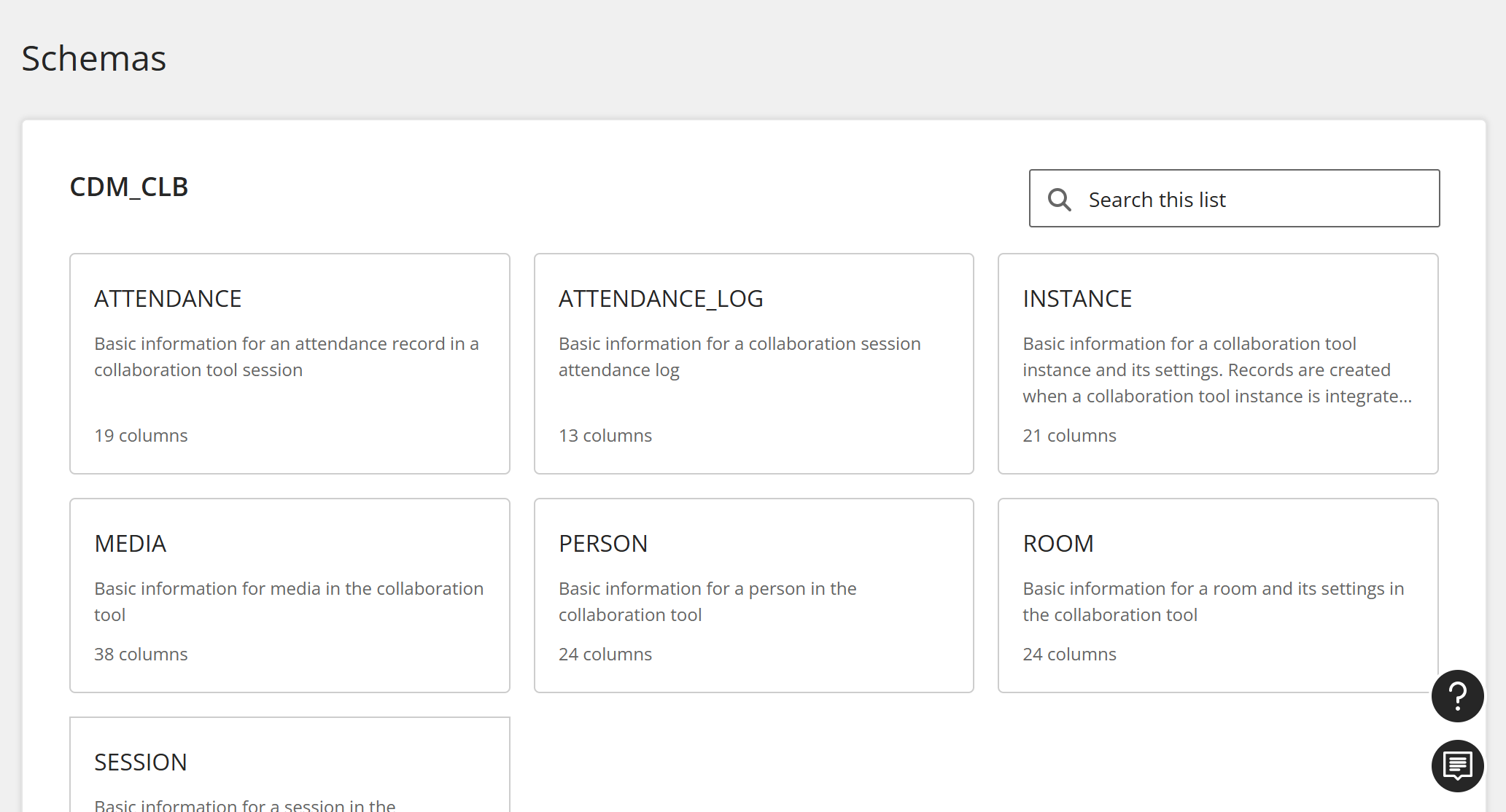
Tables
When you select a CDM, you can view all of its tables. Select a table.
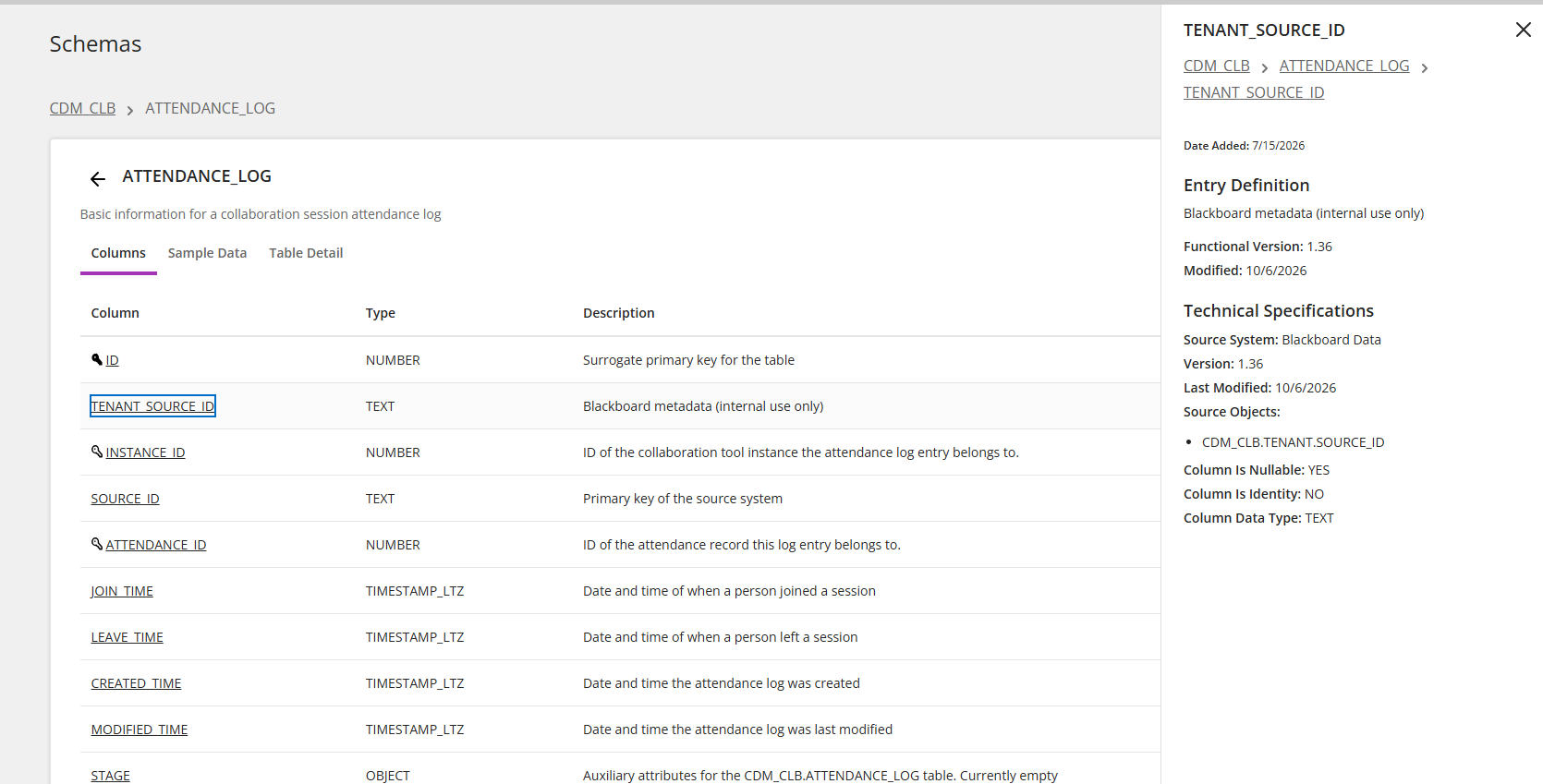
Each table has Columns, Sample Data, and Table Detail tabs.
Columns
From a table, select Columns. Then select a column to see its entry definition and technical specifications
Sample data
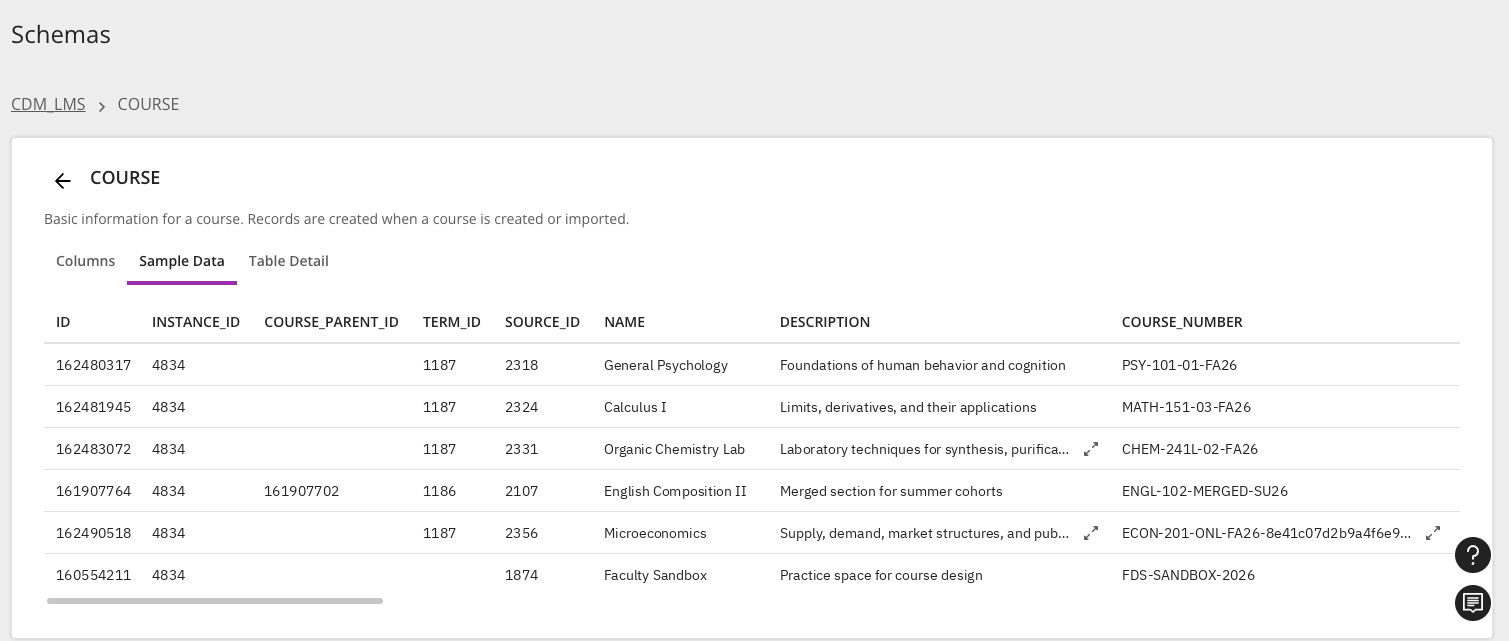
From a table, signed-in Administrators, Authors, or Developers can select Sample Data to view up to 100 example rows of their institution's own data. You can copy samples directly from the table. For longer description values, select the expand button and then copy the description from the window.
Anmerkung
Loading sample data for the first time can take a few seconds.
Eintrag
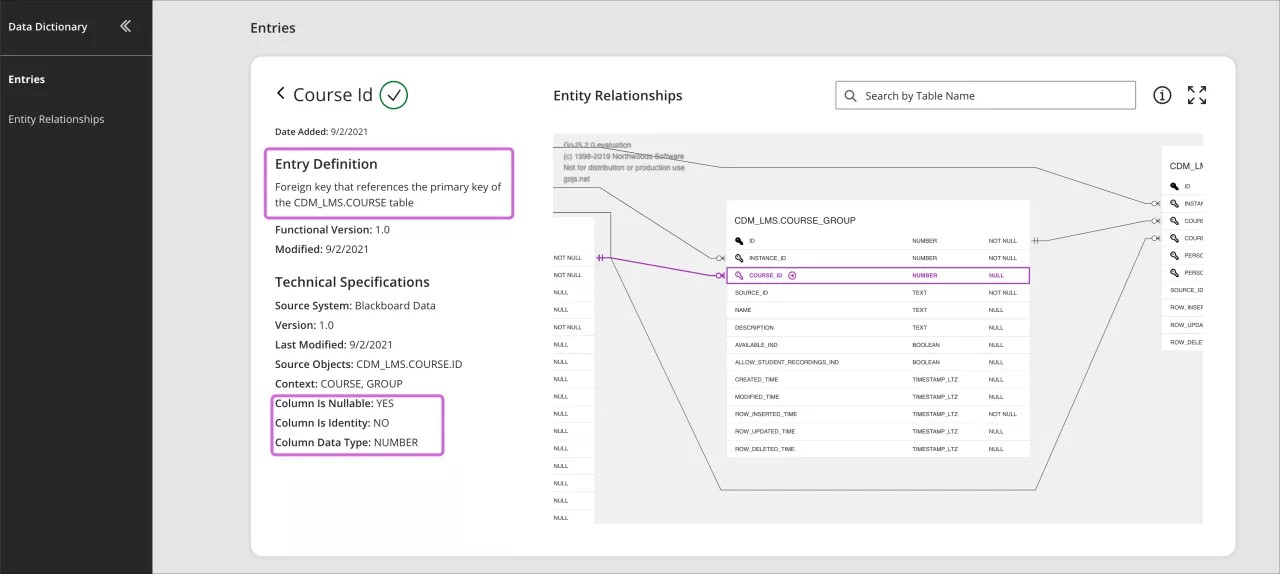
Einträge dokumentieren Tabellen und Spalten. Wählen Sie einen Eintrag aus, um die Definition, die technischen Daten und die Entitätsbeziehungen für den jeweiligen Eintrag zu sehen.
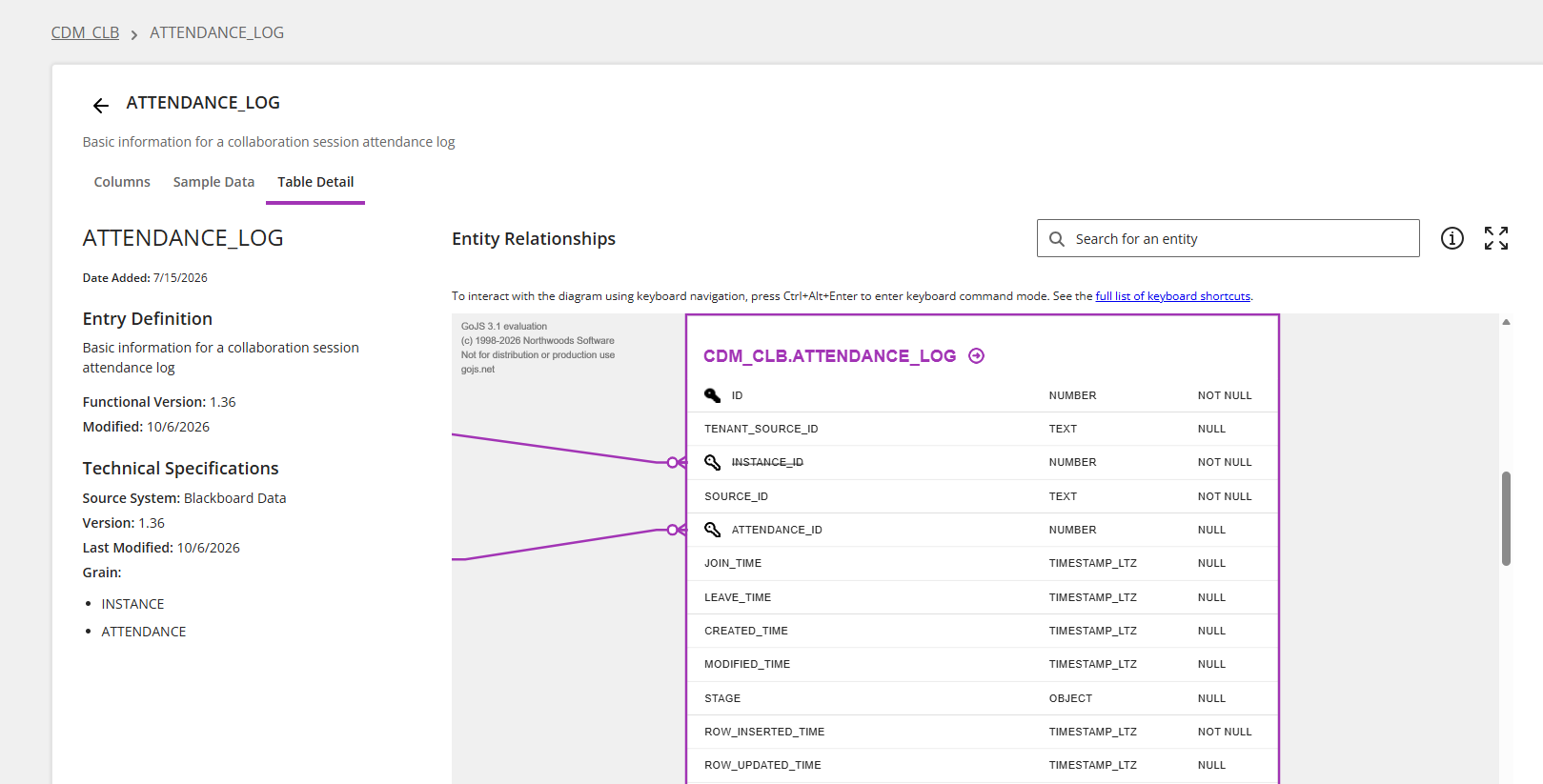
Verifiziertes Häkchen-Symbol: Sehen Sie auf einen Blick, ob ein Eintrag wie empfohlen zugeordnet und validiert ist.
Eintragsdefinition: Beschreibt die Tabelle oder Spalte in einem leicht lesbaren Format
Quellsystem: Identifiziert, woher die Informationen stammen. Zum Beispiel Blackboard Learn.
Quellobjekte: Identifiziert das Schema, die Tabelle und die Spalte, aus der die Informationen stammen.
Kontext: Identifiziert, wo die Einträge gelten. Zum Beispiel in einem Kurs oder einer Benutzersitzung.
Spalte ist nullierbar: Zeigt an, ob die Spaltendaten null sein können.
Spalte ist Identität: Zeigt an, ob die Spalte eine Identitätsspalte ist.
Spaltendatentyp: Der Datentyp in der Spalte.
Entitätsbeziehungen: Die Entitätsbeziehungsdiagramme (ERD) zeigen Ihnen die Beziehung und den Datenfluss in der Datenbank. ER-Diagramme von Blackboard Illuminate nutzen für die Darstellung der Beziehungen die Crow's Foot-Notation.
Enhanced search
Using the Search field in the navigation bar, you can search across all tables and columns at one time. Use the toggles to filter which types of items to include in the search.
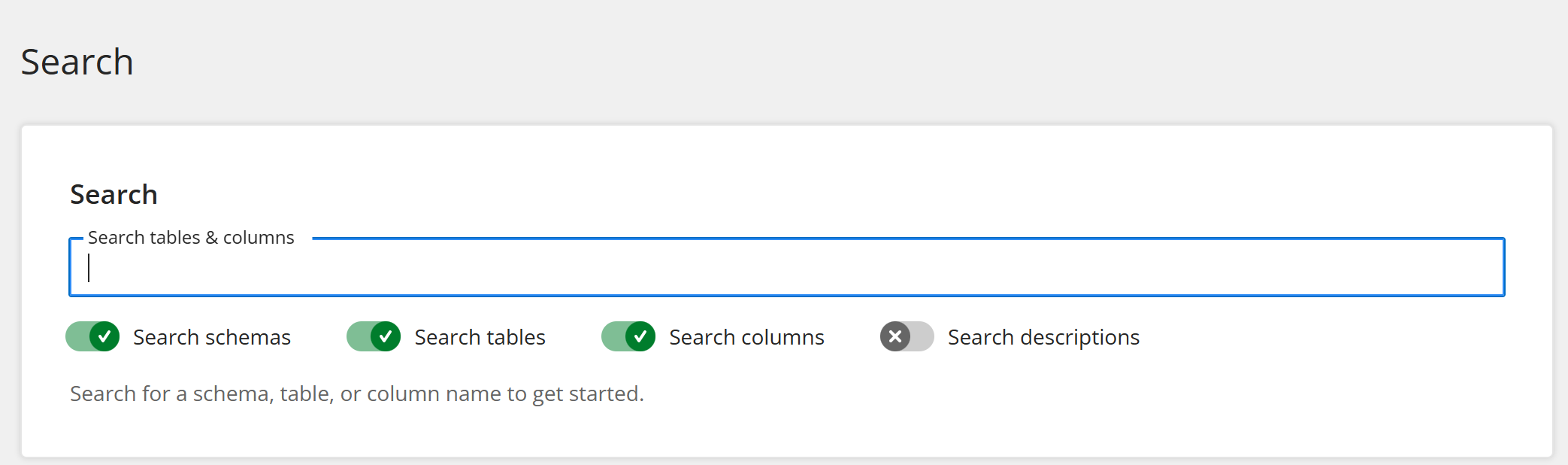
For a more granular search, you can use the search field found on each schema, table, or column page.
Tipp
If you receive no results when searching by name, select Search descriptions too to search descriptions as well.
ER-Diagramm
Die ER-Diagramme (Entity Relationship Diagrams) zeigen die Beziehung und den Datenfluss.
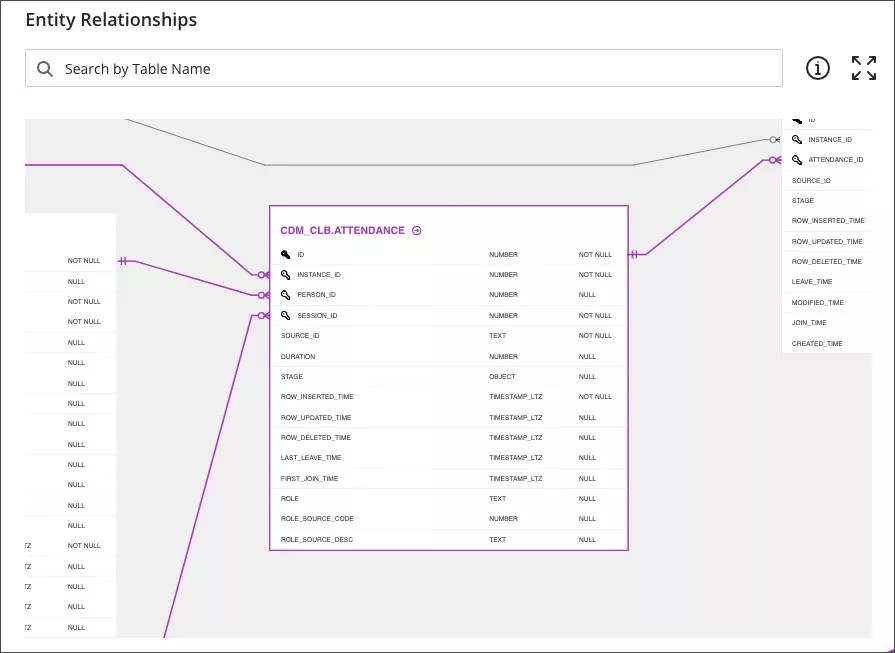
Ein ER-Diagramm ist interaktiv.
Um die Beziehungen hervorzuheben, wählen Sie eine Tabelle oder Spalte, um die Beziehungen hervorzuheben.
Um eine Eintragsdefinition zu sehen, wählen Sie den Link neben dem Tabellen- oder Spaltennamen.

Um Ihre Ansicht zu erweitern, wählen Sie Vollbild.

Um eine Legende von ERD-Symbolen zu sehen, bewege deinen Zeiger über das Informationssymbol.

Verwenden Sie die Suche, um nach einer Tabelle im ER-Diagramm zu suchen.
Vergrößern bzw. verkleinern können Sie das ER-Diagramm mit zwei Fingern oder dem Mausrad.
Drücken Sie die Strg-Taste und wählen Sie das ER-Diagramm aus, um es zu verschieben. Drücken Sie auf einem Mac-Computer die Befehlstaste und wählen Sie das ER-Diagramm aus.
Tipp
In den ER-Diagrammen wird die Crow's Foot-Notation für die Darstellung von Beziehungen verwendet.
Lokalisierung
Sie können die Sprachauswahl verwenden, um Ihre bevorzugte Sprache auszuwählen. Es gibt jedoch Begriffe, die derzeit nicht lokalisiert sind und auf Englisch bleiben, nachdem Sie eine andere Sprache ausgewählt haben. Die lokalisierte Version dieser Begriffe wird im Laufe der Jahre 2021 und 2022 schrittweise bereitgestellt, mit Ausnahme der Datenwörterbuchbegriffe, die sich auf diese Felder beziehen, die auf Englisch bleiben werden:
Entry description (Eintragsbeschreibung)
Die Spalte ist nullierbar
Die Spalte ist Identität
Spaltendatentyp