تكوين Ally الخاص بمواقع الويب
Note
تمت ترجمة هذه الوثيقة باستخدام الترجمة الآلية المدعومة بالذكاء الاصطناعي. تُقدَّم الترجمات «كما هي» على وضعها القائم دون أي ضمان بشأن دقتها. تُعد النسخة الإنجليزية من هذا المحتوى هي المصدر الرسمي والمعتمد.
البرنامج الآلي الباحث لـ Ally الخاص بمواقع الويب
يدمج زاحف Ally لمواقع الويب عبارات عدم السماح في ملف robots.txt موقع الويب. تساعد هذه العبارات في منع البرنامج الآلي الباحث من الوقوع في حلقات بحث لا نهائية على أنواع معينة من المحتوى، مثل صفحات البحث وتطبيقات التقويم وما إلى ذلك.
يلتزم البرنامج الآلي الباحث لـ Ally الخاص بمواقع الويب بمعيار استبعاد أجهزة الروبوت. عامل المستخدم المحدد الذي يستخدمه Ally هو: Blackboardally
تعطيل التنسيقات البديلة
يمكنك إيقاف تشغيل التنسيقات البديلة لعناصر المحتوى الفردية، إذا كنت تريد ذلك. أضف السمة data-ally-af-disabled إلى الملف المرتبط في HTML. تمنع هذه السمة الملف من الظهور في لوحة التنسيقات البديلة.
على سبيل المثال، إذا قمت بإضافته إلى ملف مرتبط، فلن يظهر هذا الملف المرتبط في القائمة: <a data-ally-af-disabled href:"https://filename.pdf">ملف PDF</a> .
قم بإزالة السمة في أي وقت، إذا كنت تريد أن يظهر عنصر المحتوى في لوحة التنسيقات البديلة.
مثال:
<!doctype html>

<html lang="en">

  <head></head>

  <body>

    <p><a href="/example1.pdf">This link will show up</a></p>

    <p><a data-ally-af-disabled href="/example2.pdf">This link will not show up</a></p>

  </body>

</html>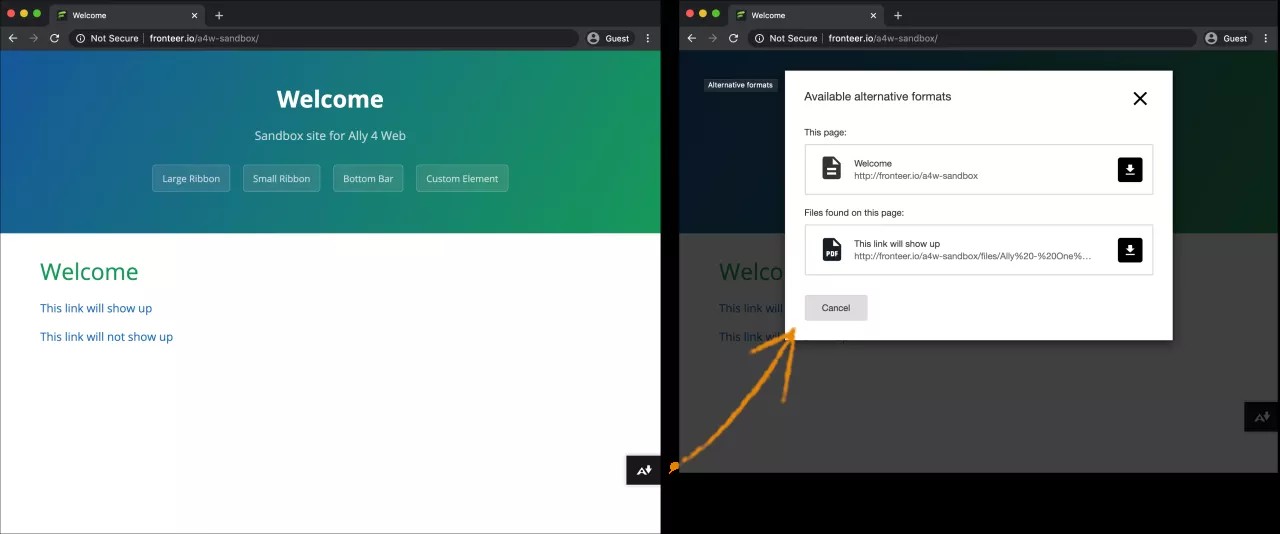
استبعاد أجزاء من صفحة ويب
يمكنك استبعاد أجزاء بعينها من صفحة الويب من محتوى التنسيق البديل. أضف السمة data-ally-exclude إلى عنصر المحتوى في HTML. تمنع هذه السمة المحتوى من الظهور بالتنسيق البديل المحدد.
على سبيل المثال، إذا أضفت السمة إلى صورة على الصفحة، فلن تظهر تلك الصورة في التنسيق البديل لـ BeeLine Reader عند فتحها.
ملاحظة
إذا كان هناك عنصر <رئيسي> على موقع الويب ، فسيظهر فقط ما بداخل هذا العنصر الرئيسي في محتوى التنسيق البديل. يتم استبعاد أي شيء خارج العنصر الرئيسي تلقائيًا. لا يزال بإمكانك استخدام السمة data-ally-exclude استبعاد العناصر داخل هذا العنصر الرئيسي.
مثال:
<!doctype html>

<html lang="en">

  <head></head>

  <body>

    <p>This will show up</p>

    <p data-ally-exclude>This will not show up</p>

  </body>

</html>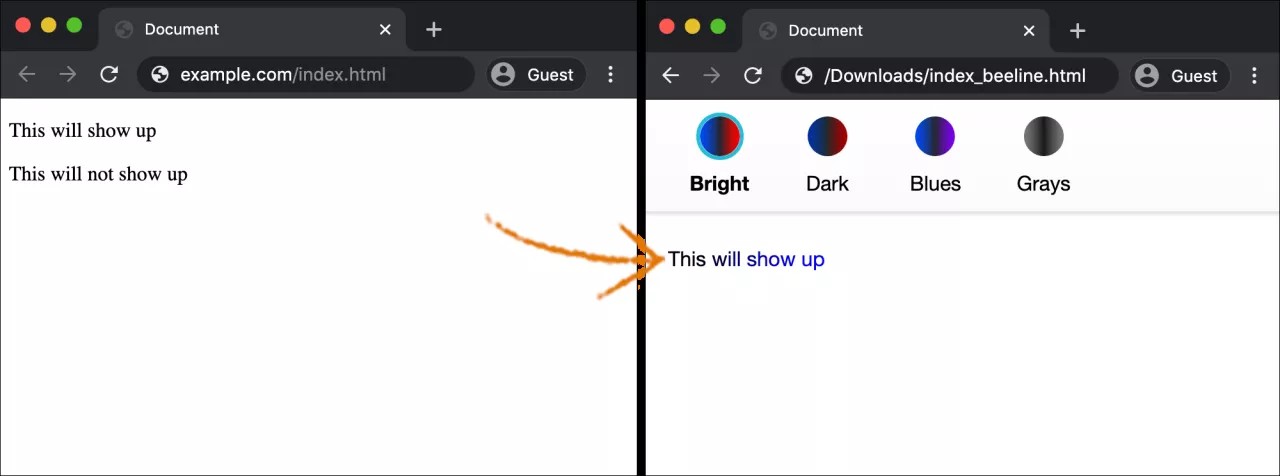
تكوين رمز تنزيل التنسيقات البديلة
حدد كيفية ظهور رمز تنزيل التنسيقات البديلة. اختر أحد الخيارات التالية:
أيقونة صغيرة على يسار الصفحة:
data-ally-af-style="flag_small"أيقونة كبيرة على يسار الصفحة:
data-ally-af-style="flag_large"شريط أسفل الصفحة:
data-ally-af-style="bar_bottom"
استخدم هذا البرنامج النصي لتخصيص الشكل وأسلوب العرض.
<!--

    Ally Website Integration Script.

    "data-ally-af-style" can be one of the following values to customize the look and feel:

        - flag_small

        - flag_large

        - bar_bottom

-->

<script

  data-ally-loader

  data-ally-platform-name="web"

  data-ally-client-id="[ClientID]"

  data-ally-af-style="flag_small"

  src="https://[AllyRegionURL]/integration/api/ally.ui.js">

</script>
ملاحظة
قد يختلف عنوان URL حسب المنطقة.
[ClientID]: هو تعريف العميل الذي يوفره فريق Ally عند إنشاء مثيل جديد.
[AllyRegionURL]: هو مركز بيانات بيئة Ally. على سبيل المثال:
مركز بيانات الولايات المتحدة: prod.ally.ac
مركز البيانات الكندي: prod-ca-central-1.ally.ac
مركز البيانات الأوروبي: prod-eu-central-1.ally.ac
مركز بيانات سنغافورة: prod-ap-southeast-1.ally.ac
مركز البيانات الأسترالي: prod-ap-southeast-2.ally.ac
تكوين ملاحظات محرر المحتوى
قم بتكوين موقعك لمعرفة الموضع الدقيق لوجود مشكلات إمكانية وصول ذوي الاحتياجات الخاصة لديك. بعد تكوين الصفحات على موقعك، انتقل إلى تقرير إمكانية وصول ذوي الاحتياجات الخاصة، وابحث عن مجال به مشكلة. حدد مؤشر الدرجة على العنصر الذي به مشكلة إمكانية وصول ذوي الاحتياجات الخاصة لفتح لوحة ملاحظات محتوى المحرر. اطلع على المشاكل التي تم تمييزها على صفحتك في نافذة المعاينة.
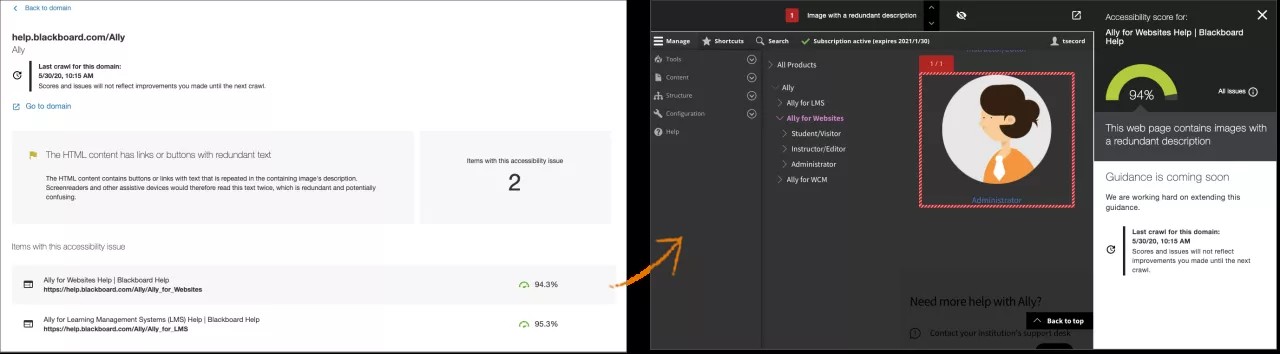
تحتاج الصفحات الموجودة على موقعك إلى هذه الإعدادات، إذا كنت تريد أن يظهر محتوى صفحتك في نافذة المعاينة.
مواقع HTTPS المدعومة
إضافة البرنامج النصي AllyJS
فكرة مفيدة
وهذا البرنامج النصي مطلوب أيضًا للتنسيقات البديلة. إذا كنت تريد الاطلاع على المشاكل المميزة في نافذة المعاينة، ولكنك لا تريد إضافة التنسيقات البديلة إلى موقعك، فاستخدم الخاصية
data-ally-af-style=none.السماح بتضمين الصفحة في iframe بواسطة مجال Ally
السماح بالنصوص البرمجية والأنماط والصور وإطارات iframe الفرعية التي يستضيفها مجال Ally
السماح لـ Ally بتضمين صفحاتك في iframe
إذا كنت ترغب في الاستفادة الكاملة من لوحة ملاحظات محرر المحتوى، كشريك موثوق به، يحتاج Ally إلى إذن لتضمين المحتوى الخاص بك في iframe. يسمح هذا الإذن لـ Ally بعرض المحتوى الخاص بك في نافذة المعاينة بلوحة ملاحظات محرر المحتوى. يمكن الوصول إلى اللوحة فقط من تقرير إمكانية وصول ذوي الاحتياجات الخاصة.
إذا قمت بتقييد تضمين صفحة الويب الخاصة بك في iframes (على سبيل المثال، باستخدام رؤوس X-Frame-Options أو Content-Security-Policy)، فستحتاج إلى إضافة رأس Content-Security-Policy أو تغييره لإضافة https://*.ally.ac إلى التوجيه frame-ancestors.
أمثلة
التكوين الحالي | إضافة أو تحديث توجيه |
|---|---|
|
|
|
|
|
|
|
|
إنشاء مستخدمي مجموعة المجالات
يتمتع مستخدمو مجموعة المجالات بتوافر إذن لديهم لعرض تقرير إمكانية وصول ذوي الاحتياجات الخاصة للمجالات التي تم تعيينها لهم. لإنشاء مستخدمي مجموعة مجالات ومجموعات من المجالات، يحتاج مسؤولو الويب الفائقون في Ally الخاص بمواقع الويب إلى تسجيل الدخول إلى لوحة معلومات تكوين Ally الخاص بمواقع الويب.
تم توفير الرابط المؤدي إلى "لوحة المعلومات" أثناء قيامك بالتنفيذ. سيبدو مثل /launchclientconfig/yourclientID. استخدم بيانات اعتماد المسؤول الحالية لتسجيل الدخول.
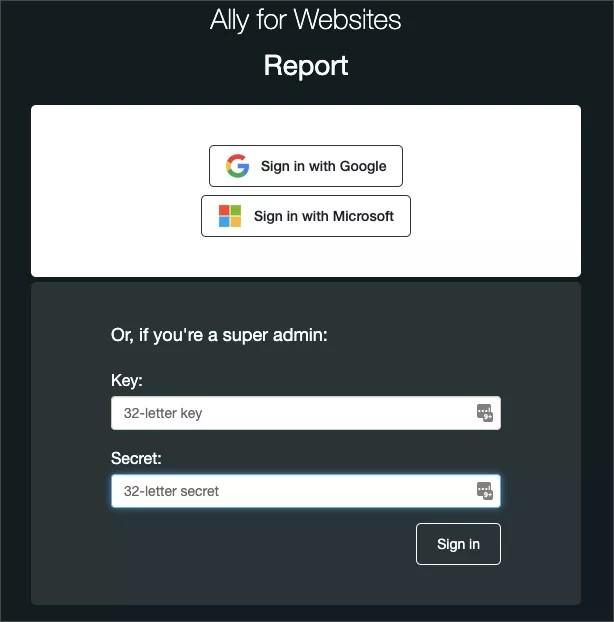
من لوحة معلومات "تكوين Ally الخاص بمواقع الويب"، يمكن للمسؤول الفائق الأصلي تكوين مجموعات مجالات وإضافة مستخدمين جدد قبل تعيين مجموعات مجالات معينة لهؤلاء المستخدمين.
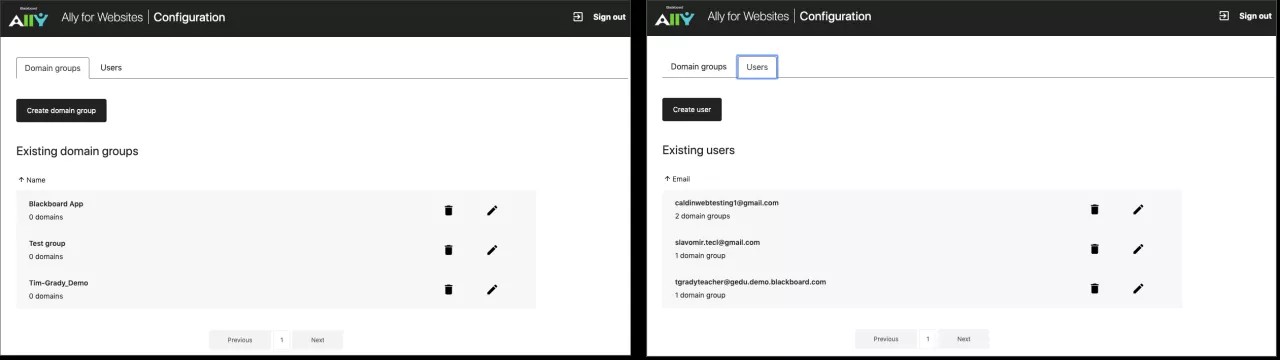
كمسؤول، يمكنك تعيين حق وصول مستخدم جديد لكل شيء، بما في ذلك إمكانية التكوين. أو يمكنك تعيين حق الوصول الجزئي لمجموعات نطاقات معينة. قد يضاف المستخدمون أكثر من مجموعة نطاق واحدة إلى وصولهم.
فكرة مفيدة
إذا تم تعيين مجالات عديدة من قِبل المسؤول الفائق، يختار المستخدم تقرير مجموعة المجالات لعرضه عند تسجيل الدخول. إذا تم تعيين مجموعة نطاق واحدة فقط، ينتقل المستخدم مباشرة إلى التقرير الخاص بتلك المجموعة.
بعد إنشاء المستخدمين وتعيينهم إلى مجموعات المجالات، تحتاج إلى إعلام المستخدمين بتوافر حساب لديهم.
يمكنك استخدام قوالب البريد الإلكتروني الخاصة بنا لإخبار المستخدمين بتوافر حسابات لديهم.
قالب البريد الإلكتروني لمستخدم Google
مرحبا [الاسم] ،
تم إنشاء حساب Ally لك باستخدام عنوان بريدك الإلكتروني: [emailUsed@inSignUp]
باستخدام هذا الحساب، يمكنك الوصول إلى [Ally for Web - Reporting] / [Ally for LMS - Config]/.. .
قبل أن تتمكن من الوصول إلى الموقع، تحتاج إلى ربط عنوان البريد الإلكتروني هذا بحساب GoogleTM. يلزم حساب Google لتسجيل الدخول. يمكن للمشرفين المتميزين أو الجذر فقط استخدام المشرف المتميز تسجيل الدخول إلى الصفحة.
إذا كان عنوان بريدك الإلكتروني مرتبطًا بالفعل، فلن تحتاج إلى القيام بأي شيء. إذا لم يكن بريدك الإلكتروني مرتبطًا، فاتبع هذه الخطوات.
انتقل إلى إنشاء حسابك في Google.
أكمل الحقول. استخدم
[emailUsed@inSignUp]في حقل عنوان بريدك الإلكتروني.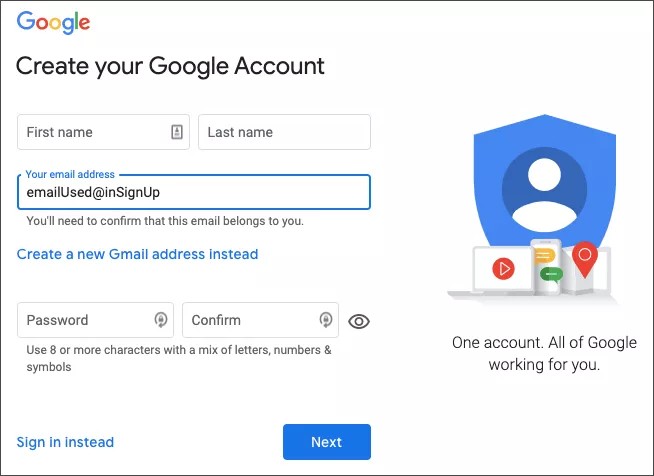
بعد إكمال المعلومات، ترسل لك Google بريدًا إلكترونيًا إلى عنوان بريدك الإلكتروني للتحقق منه. أكمل عملية التحقق في البريد الإلكتروني لربطه بحساب Google الذي أنشأته للتو.
بعد ربط عنوان بريدك الإلكتروني، يمكنك استخدام تسجيل الدخول إلى Google على [Ally for Web - Reporting] / [Ally for LMS - Config]/.. . للوصول إلى تقاريرك.
قالب البريد الإلكتروني لمستخدم Microsoft® Office
مرحبا [الاسم] ،
تم إنشاء حساب Ally لك باستخدام عنوان بريدك الإلكتروني: [emailUsed@inSignUp]
باستخدام هذا الحساب، يمكنك الوصول إلى [Ally for Web - Reporting] / [Ally for LMS - Config]/.. .
حدد الارتباط و تسجيل الدخول باستخدام Microsoft. يمكن للمشرفين المتميزين أو الجذر فقط استخدام المشرف المتميز تسجيل الدخول إلى الصفحة.
امنح Microsoft الإذن لعرض ملفك الشخصي وللحفاظ على البيانات التي يمكنها الوصول إليها. حدد "Accept" (قبول).
قم بتسجيل الدخول باستخدام بريدك الإلكتروني وكلمة مرورك لدى Microsoft.
بعد تسجيل الدخول، يطلب منك التحقق من صحة بريدك الإلكتروني. يرسل لك Ally رسالة بريد إلكتروني تحتوي على تعليمة برمجية. أدخل التعليمة البرمجية للتحقق من صحة بريدك الإلكتروني. كل ما تحتاج إليه هو التحقق من صحة بريدك الإلكتروني في المرة الأولى التي تقوم فيها بتسجيل الدخول.
ملاحظة: إذا كنت لا ترى البريد الإلكتروني من Ally على الفور، فقد تحتاج إلى التحقق من مجلد البريد غير الهام.
يمكنك الآن الوصول إلى التقرير الخاص بك.
أغلق النافذة أو علامة تبويب "التقرير" لتسجيل الخروج من التقرير.