Kursleiter
Benutzerfreundlichkeit und Barrierefreiheit von Inhalten verbessern
Ihr Kurs ist voller unterschiedlicher Teilnehmer mit individuellen Fähigkeiten. Wenn sie ihnen barrierefreie Originalinhalte zur Verfügung stellen, können sie Formate auswählen, die für sie am besten geeignet sind: HTML für besseres Lesen auf Mobiltelefonen, elektronische Brailleschrift für Sehbehinderte und Audio für das Lernen unterwegs. Ally Scannt automatisch Ihre ursprünglichen Inhalte und führt eine Reihe von Schritten aus, um sie zugänglicher zu machen.
Alternative Formate zum Herunterladen für Teilnehmer erzeugen
Barrierefreiheit bewerten
Dozentenfeedback zur Verbesserung der Bewertung der Barrierefreiheit geben
Anmerkung
In der Regel erhalten Sie Ihre Barrierefreiheit-Bewertung innerhalb von 15 bis 90 Sekunden. Wenn Sie mit komplexen Inhalten arbeiten oder viele Kursinhalte gleichzeitig bewertet werden, kann dieser Vorgang auch länger dauern.
Alternative Formate
Ally erstellt alternative Formate Ihrer Kursinhalte basierend auf dem Original. Diese Formate werden mit dem Originalinhalt bereitgestellt, sodass Teilnehmer alles an einem Ort vorfinden.
Eingriffe von Ihnen sind dabei nicht erforderlich. Die alternativen Formate werden für Sie erstellt. Wenn Sie möchten, können Sie alternative Formate für jedes einzelne Inhaltselement aus irgendeinem Grund deaktivieren.
Wählen Sie die Schaltfläche Alternative Formate herunterladen an einer beliebigen Stelle aus, um die verschiedenen verfügbaren Formate anzuzeigen und sie zu deaktivieren.
Tipp
Erfahren Sie mehr über alternative Formate
Indikatoren zur Bewertung der Barrierefreiheit
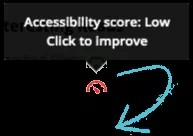
Ally misst die Barrierefreiheit jeder Datei, die an Ihren Kurs angehängt ist, und zeigt Ihnen, wie sie abschneidet. Die Bewertungen reichen von Niedrig bis Perfekt. Je höher der Wert, desto weniger Probleme.

Niedrig: Die Datei ist nicht barrierefrei und erfordert sofortige Aufmerksamkeit.

Mittel: Die Datei ist einigermaßen barrierefrei und könnte verbessert werden.

Hoch: Die Datei ist barrierefrei, könnte aber verbessert werden.

Perfekt: Datei ist barrierefrei. Verbesserungen sind nicht erforderlich.
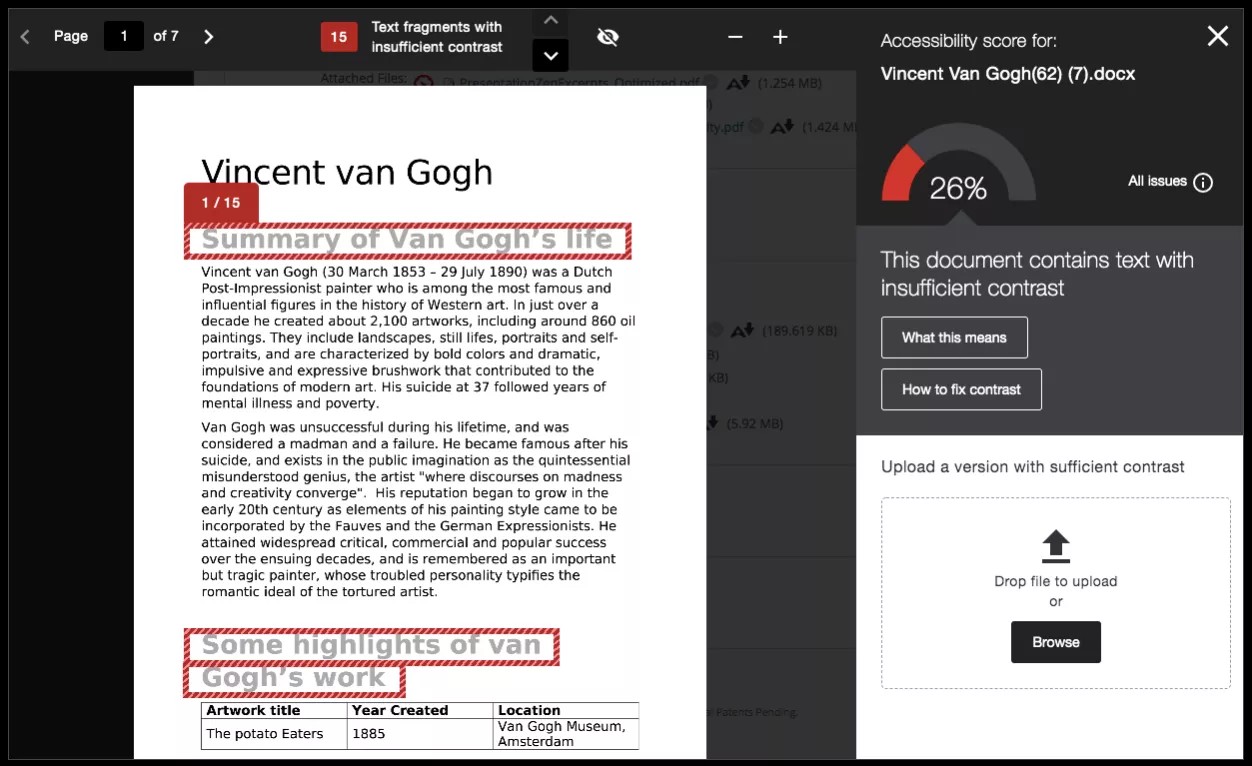
Bei Dateien mit niedrigen bis hohen Bewertungen zeigt Ihnen Ally die Probleme an und gibt Ihnen eine Schritt-für-Schritt-Anleitung zu deren Behebung.
Wählen Sie für eine Datei Bewertung der Barrierefreiheit aus. Befolgen Sie die Ihnen angegebenen Schritte. Wählen Sie Alle Probleme aus, um einen Überblick über alle Probleme in der Datei zu erhalten und zu entscheiden, welche Probleme zuerst behoben werden sollen.
Kursleiterfeedback
Ally Bietet Ihnen detailliertes Feedback und Unterstützung, um ein Profi für Barrierefreiheit zu werden. Erfahren Sie mehr über Probleme bei der Barrierefreiheit, warum sie wichtig sind und wie sie behoben werden können.
Wählen Sie die Barrierefreiheit-Bewertung für das Kursleiterfeedback aus. Befolgen Sie die Ihnen angegebenen Schritte. Wählen Sie Alle Probleme aus, um einen Überblick über alle Probleme in der Datei zu erhalten und zu entscheiden, welche Probleme zuerst behoben werden sollen.
Bericht zur Kursbarrierefreiheit
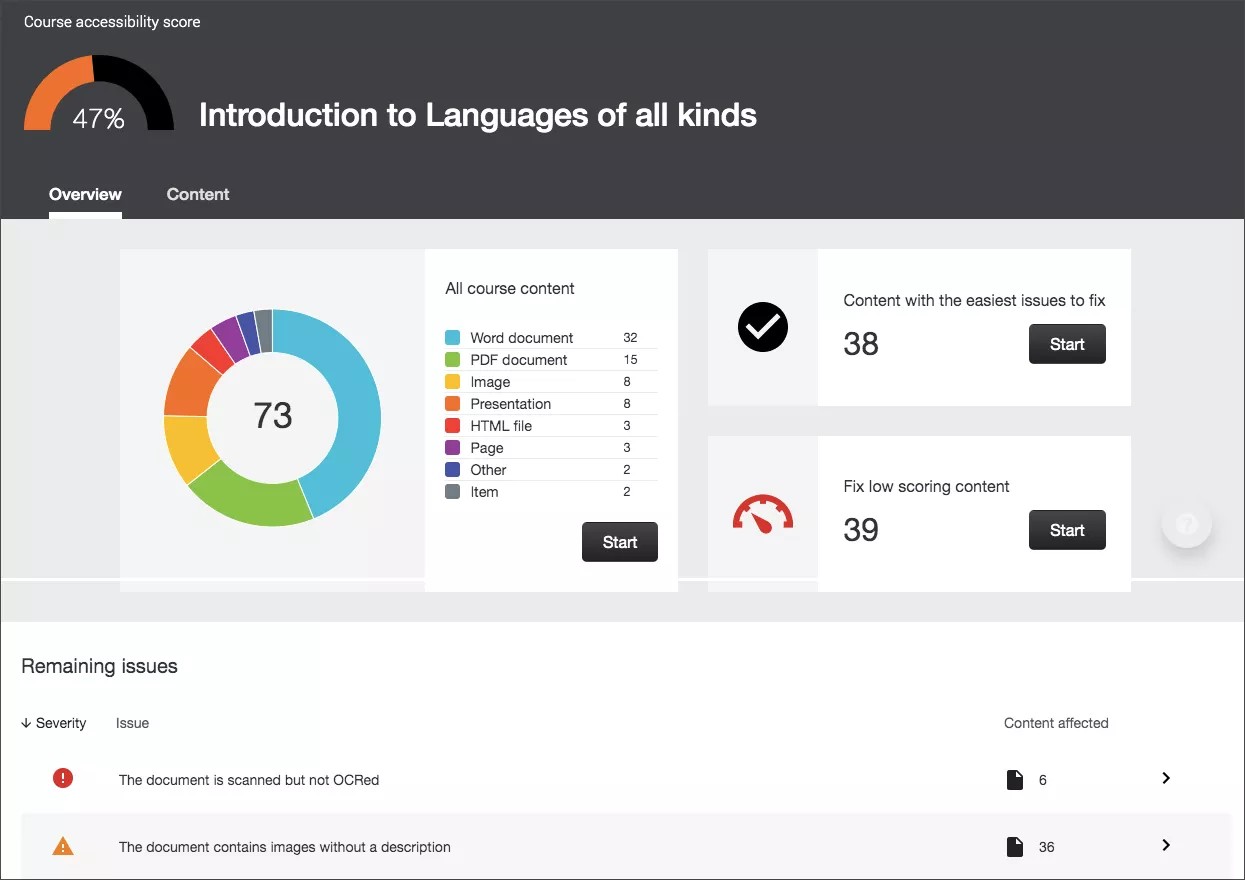
Der Bericht zur Barrierefreiheit von Kursen dient als Ergänzung zu den vorhandenen Indikatoren für die Barrierefreiheit. Er bietet eine Übersicht über die Barrierefreiheit und einen Überblick auf Kursebene.
Der Bericht zeigt den Kursleitern folgende nützliche Informationen an:
Bewertung der Barrierefreiheit für den Kurs
Verteilung von Kursinhalten nach Inhaltstyp
Liste aller im Kurs identifizierten Probleme
Kursleiter können dann auf das Kursleiterfeedback aus dem Bericht zugreifen, um ein Problem zu beheben.
Der Bericht hilft Kursleitern bei der Ermittlung der Priorität und gibt Optionen für die Reihenfolge bei der Behebung an. Beispiel: Inhalte mit den schwerwiegendsten Problemen zuerst oder Inhalte zuerst, die am einfachsten zu beheben sind.
Sehen Sie sich ein Übersichtsvideo an über Ally
Das folgende kommentierte Video bietet eine visuelle und auditive Darstellung einiger der auf dieser Seite enthaltenen Informationen. Für eine detaillierte Beschreibung der im Video dargestellten Elemente öffnen Sie das Video auf YouTube, navigieren Sie zu Weitere Aktionen, und wählen Sie Transkript öffnen aus.