ORIGINAL Quelles sont les fonctions de l'éditeur?
Où apparaît l'éditeur ?
Avec l'éditeur, vous pouvez ajouter et mettre en forme du texte, joindre des fichiers, incorporer du contenu multimédia et insérer des équations, des liens et des tableaux. Utilisez les options de l'éditeur lorsque vous travaillez dans des travaux, des tests, des discussions, des journaux, des blogues, des wikis et bien plus encore.
Note
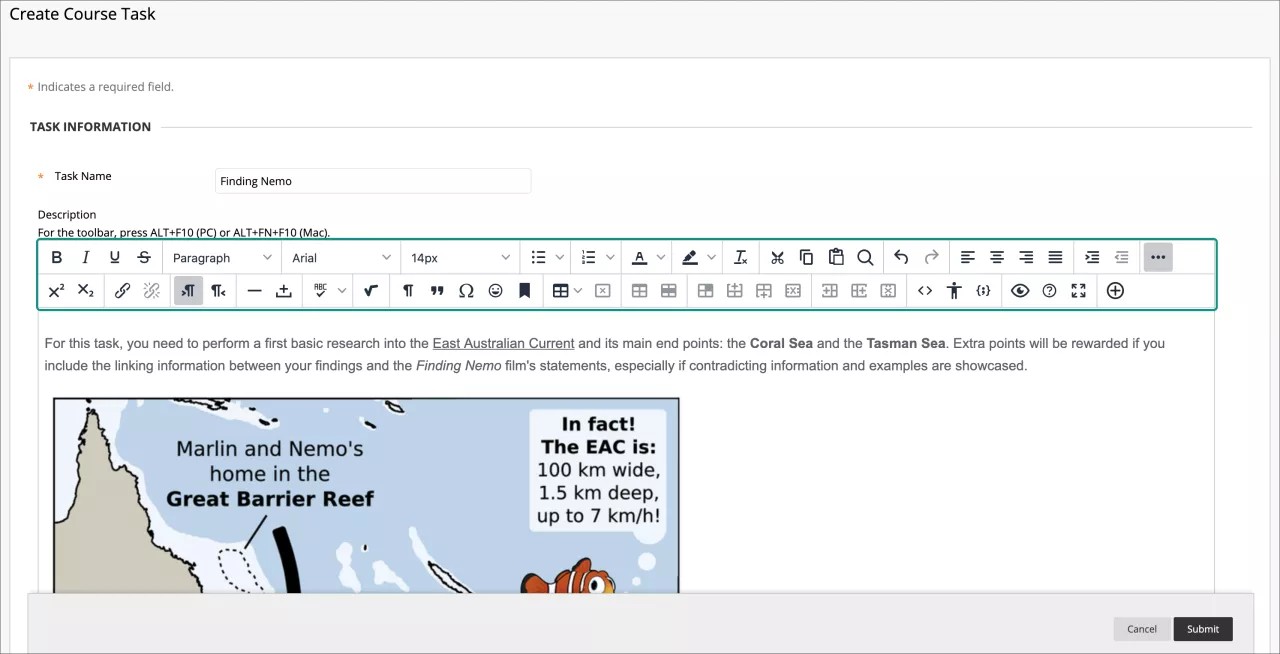
Pour utiliser votre clavier pour passer à la barre d'outils de l'éditeur, appuyez simultanément sur les touches ALT et F10. Sur un Mac, appuyez simultanément sur les touches Fn + OPT + F10. La sélection est placée sur la première icône à gauche sur la ligne supérieure. Utilisez les touches fléchées gauche et droite pour avancer ou reculer. Les flèches vers le haut et vers le bas ne fonctionnent pas pour accéder à d'autres lignes. Utilisez les touches fléchées pour vous déplacer à la fin d'une ligne, puis vers le haut ou vers le bas sur la prochaine ligne disponible.
Icônes et options de l'éditeur
Chaque option de l'éditeur est représentée par une icône. Certaines options comprennent un menu d'options.
Sélectionnez l'icône Plus (trois points) située tout à droite de la première ligne pour afficher uniquement les options de texte les plus utilisées. Certaines options apparaissent dans différentes lignes lorsque vous développez ou réduisez les lignes de l'éditeur.

Les options non disponibles sont grisées. Par exemple, l'option Supprimer le lien est uniquement disponible après avoir sélectionné du texte ou un objet contenant déjà un lien dans la zone de texte. Les options de modification d'un tableau ne sont actives qu'une fois le tableau créé et sélectionné.
Les établissements et les professeurs peuvent désactiver le vérificateur orthographique et les options de l'éditeur de mathématiques.
Ligne 2
Options | Description |
|---|---|
 | Permet de mettre en gras le texte sélectionné ou permet de supprimer ce style du texte sélectionné. |
 | Permet de mettre en italique le texte sélectionné ou permet de supprimer ce style du texte sélectionné. |
 | Permet de souligner le texte sélectionné ou de supprimer ce style du texte sélectionné. |
 | Effet rayé : affiche le texte avec une ligne horizontale à travers les lettres. |
 | Permet de sélectionner le style de paragraphe dans la liste pour le texte. |
 | Permet de sélectionner le type de police pour le texte dans la liste de toutes les polices disponibles. |
 | Permet de sélectionner la taille du texte dans une liste. |
 | Permet de créer une liste à puces. |
 | Permet de créer une liste numérotée. |
 | Permet de sélectionner la couleur du texte dans la zone des échantillons de couleurs. |
 | Permet de sélectionner la couleur de surbrillance du texte. La couleur apparaît comme un arrière-plan. |
 | Permet de supprimer tout le formatage de sorte que seul le texte brut apparaisse. |
 | Permet de couper les éléments sélectionnés. |
 | Permet de copier les éléments sélectionnés. |
 | Permet de coller les derniers éléments copiés ou coupés. |
 | Permet de rechercher et de remplacer du texte. |
 | Permet d'annuler l'action précédente. |
 | Permet de rétablir l'action précédente (uniquement si une action a été annulée au préalable). |
 | Permet d'aligner le texte à gauche. |
 | Permet de centrer le texte. |
 | Permet d'aligner le texte à droite. |
 | Permet d'aligner le texte sur les marges de droite et de gauche. |
 | Augmenter le retrait : Déplacez le texte ou l'objet vers la droite. Cliquez à nouveau pour augmenter le retrait. |
 | Diminuer le retrait (retrait négatif) : déplacez le texte ou l'objet vers la gauche. Cliquez à nouveau pour augmenter le retrait négatif. Vous ne pouvez pas créer un retrait négatif au-delà de la marge de gauche. |
 | Développer les options de l'éditeur : affiche plus ou moins d'options, selon l'état actuel du panneau de l'éditeur. |
Ligne 2
Options | Description |
|---|---|
 | permet de faire apparaître le texte sélectionné légèrement au-dessus de votre texte normal ou de supprimer ce style du texte sélectionné. |
 | permet de faire apparaître le texte sélectionné légèrement en dessous du texte normal ou de supprimer ce style du texte sélectionné. |
 | Sélectionnez du texte ou un objet, puis cliquez sur l'icône Insérer/Modifier un lien pour ajouter un lien ou modifier un lien existant. Vous pouvez indiquer un lien vers un site Web, un fichier situé sur votre ordinateur ou le répertoire de fichiers du cours, tel que la Collecte de contenus. |
 | Permet de supprimer un lien hypertexte du texte ou de l'objet sélectionné. |
 | Permet d'ajouter du texte à gauche de l'emplacement actuel du pointeur de la souris. |
 | Permet d'ajouter du texte à droite de l'emplacement actuel du pointeur de la souris (option par défaut). |
 | Permet d'ajouter une fine ligne horizontale à l'emplacement actuel du pointeur de la souris pour étendre la zone de texte sur toute sa largeur. |
 | Permet d'insérer une espace insécable à l'emplacement actuel du pointeur de la souris. |
 | Permet de lancer la vérification orthographique automatique. Vous pouvez sélectionner une autre langue dans la liste. |
 | Ouvrez la page de l'éditeur d'équation mathématique visuel. |
 | Permet d'afficher tous les caractères non imprimables. Sélectionnez à nouveau l'icône pour les masquer dans l'affichage. |
 | Permet de formater le texte comme une citation. |
 | Permet d'ouvrir la fenêtre Sélectionner un caractère spécial. Sélectionnez le symbole à insérer à l'emplacement actuel du pointeur de la souris. |
 | Permet d'ouvrir la fenêtre Insérer une émoticône. Sélectionnez l'émoticône à insérer à l'emplacement actuel du pointeur de la souris. |
 | Les ancres permettent de positionner d'autres éléments et objets, comme des images. Placez le pointeur de la souris à l'emplacement où vous souhaitez voir apparaître l'ancre, puis ouvrez la fenêtre Insérer/Modifier une ancre. |
 | Permet d'ouvrir la fenêtre Insérer/Modifier un tableau. Si vous cliquez sur cette icône alors que vous vous trouvez dans un tableau, un autre tableau est créé à l'intérieur du premier. |
Supprimez le tableau actuellement sélectionné. | |
Ouvrez la fenêtre Propriétés du tableau. | |
 | Ouvrez la fenêtre Propriétés de la ligne du tableau. |
 | Permet d'ouvrir la fenêtre Propriétés de la cellule du tableau. |
 | Permet d'insérer une ligne vierge dans le tableau, au-dessus de l'emplacement du pointeur de la souris. |
 | Permet d'insérer une ligne vierge dans le tableau, après l'emplacement du pointeur de la souris. |
 | Permet de supprimer la ligne actuelle du tableau. Si vous en sélectionnez plusieurs, elles sont toutes supprimées. |
 | Permet d'insérer une colonne vierge dans le tableau, à gauche de l'emplacement actuel du pointeur de la souris. |
 | Permet d'insérer une colonne vierge dans le tableau, à droite de l'emplacement actuel du pointeur de la souris. |
 | Permet de supprimer la colonne actuelle du tableau. Si vous en sélectionnez plusieurs, elles sont toutes supprimées. |
 | Ouvrez la fenêtre Code source pour modifier le code directement. Cette fonction s'adresse aux développeurs Web expérimentés. |
Ouvrez la fenêtre Vérificateur d'accessibilité : affiche les problèmes d'accessibilité détectés. | |
Insérer ou modifier un exemple de code : insérez du code provenant de divers langages de programmation, y compris HTML/XML, JavaScript, CSS, PHP, Ruby, Python, Java, C, C# et C++. Cette fonction s'adresse aux développeurs Web expérimentés. | |
 | Permet d'ouvrir une fenêtre d'aperçu pour voir comment votre contenu apparaîtra lorsque vous le soumettrez. |
 | Permet d'ouvrir la fenêtre d'aide de l'éditeur. |
 | Permet de développer la fenêtre de l'éditeur pour remplir la fenêtre du navigateur. |
Ajouter du contenu : ajoutez et insérez différents types de contenus, y compris des contenus de la Collecte de contenus, Blackboard Collaborate, Digication, Flickr, SlideShares et YouTube. |