Organisationen
Organisationen verhalten sich wie Kurse und enthalten Tools, die es den Teilnehmern ermöglichen, effizient zu kommunizieren. Sie können Informationen veröffentlichen, Diskussionen führen und Dokumente austauschen. Sie können nach Ihren Organisationen suchen, sie filtern oder als Favorit festlegen. Organisationen sind ein idealer Ort, um sich mit anderen Benutzern zu verbinden, mit denen Sie gemeinsame Interessen oder Aktivitäten außerhalb des Lehrplans haben. Ihre Institution legt fest, wer Organisationen erstellen kann.
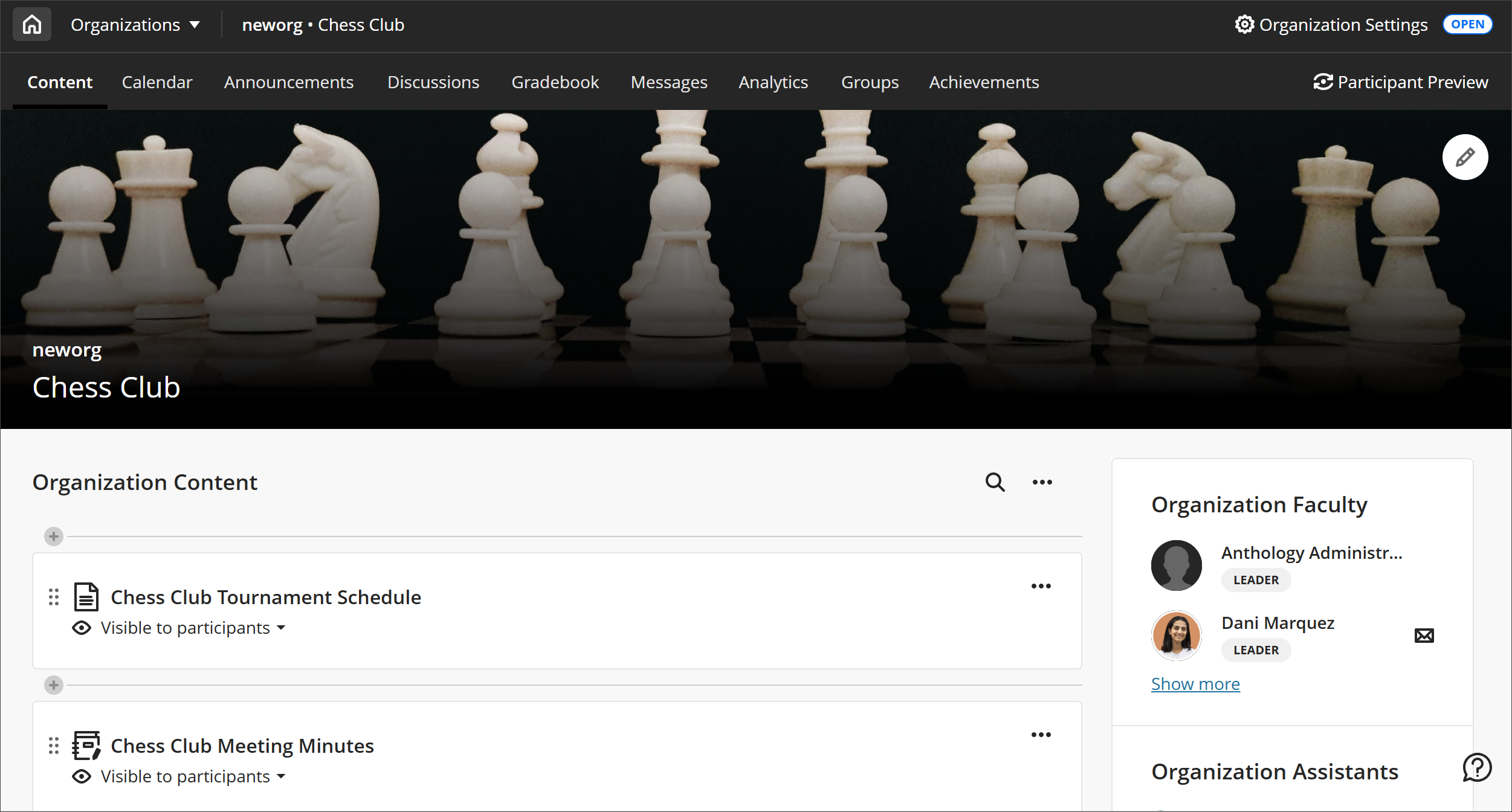
In Institutionen gibt es verschiedene Arten von Organisationen, diese können ausbildungsrelevant aber auch interessenspezifisch sein. Organisationen funktionieren genauso wie Kurse in Blackboard. Sie umfassen beispielsweise Inhalte, Diskussionen, Nachrichten und vieles mehr.
Seite zur globalen Organisation
Über die Liste, in der Ihr Name angezeigt wird, können Sie eine Liste Ihrer Organisationen anzeigen. Sie können zu vorherigen Organisationen zurückkehren, um Inhalte zu überprüfen, Material wiederzuverwenden und Ihre künftigen Organisationen vorzubereiten.
Wählen Sie in der Liste, in der Ihr Name angezeigt wird, Organisationen aus, um eine Liste Ihrer Organisationen anzuzeigen. Der Organisationsleiter und Ihre Institution verwalten Anmeldungen, aber Sie können sich möglicherweise persönlich anmelden. Wenden Sie sich mit Fragen zur Anmeldung an den Organisationsleiter. Nach der Anmeldung können Sie nur durch den Organisationsleiter oder einen Administrator wieder abgemeldet werden.
Auf der Seite Organisationen können Sie auf alle Ihre Organisationen zugreifen, unabhängig davon, in welcher Organisationsansicht sie bereitgestellt werden. Die Ultra-Organisationsansicht und die Original-Organisationsansicht werden in der Liste übergangslos angezeigt. Die Original-Organisationsansicht erscheint jetzt in einem neuen Design, und die vorherige Stil- und Farbwahl wird überschrieben.
Auf jeder Organisationskarte sind die Organisations-ID, der Organisationstitel und der Leiter aufgeführt. Wenn Ihre Organisation über mehrere Führungskräfte verfügt, wählen Sie Mehrere Führungspersonen aus, um eine Liste anzuzeigen. Wählen Sie Weitere Informationen aus, um die Beschreibung und den Zeitplan anzuzeigen, falls hinzugefügt.
Filtern oder durchsuchen Sie Ihre Liste. Verwenden Sie das Menü Filter, um die Ansicht der Seite zu ändern. Ihre gefilterte Liste bleibt bestehen, wenn Sie auf Organisationen zugreifen. Wenn Sie zu einer anderen Seite navigieren, werden wieder alle Organisationen angezeigt. Verwenden Sie die Suchfunktion, um auf der aktuellen Seite Organisationen zu suchen.
Suchen Sie nach Kursabschnitt. Wechseln Sie zwischen vergangenen, aktuellen und zukünftigen Organisationen. Wenn Sie in vielen Organisationen tätig sind, können Sie auswählen, wie viele auf jeder Seite angezeigt werden. Unten in der Liste finden Sie eine Seitenauswahl zur Navigation in langen Listen.
Zeigen Sie schnell die bevorzugten Kurse an. Wenn Sie regelmäßig auf eine bestimmte Organisation zugreifen, können Sie diese durch Auswahl des Sternsymbols der Liste der bevorzugten Organisationen hinzufügen. Diese bevorzugten Organisationen werden ganz oben in der Liste angezeigt. Kein Bildlauf mehr! Sie können erneut auf das Sternsymbol klicken, um eine Organisation aus der Liste der bevorzugten Organisationen zu löschen.
Tipp
Sie können die Reihenfolge der Organisationen in der Liste nicht ändern. Die Organisationen sind in alphabetischer Reihenfolge und nach Kursabschnitten sortiert aufgeführt, mit den neuesten Organisationen zuerst. Ihre Favoriten werden oben auf der Seite angezeigt.
Verwalten Sie Ihre Organisationen. Sie können Ihre Organisationen in die folgenden Status versetzen:
Öffnen: Sie können eine Organisation öffnen, wenn Sie bereit sind, dass die Teilnehmer den Inhalt anzeigen können.
Privat: Sie können eine Organisation privat machen, während Sie Inhalte hinzufügen oder mit ihnen experimentieren, und sie dann für die Teilnehmer öffnen, wenn Sie bereit sind. Teilnehmer können private Organisationen in ihren Organisationslisten sehen, jedoch nicht darauf zugreifen.
Anmerkung
Sie können eine Organisation im laufenden Kursabschnitt nicht privat schalten. Kontaktieren Sie für die Organisationseinstellungen Ihren Administrator, falls ein Benutzer auf eine private Organisation zugreifen muss.
Ausblenden: Sie können eine Organisation aus der Liste ausblenden, um Ihre Ansicht zu organisieren. Aktivitäten für ausgeblendete Organisationen werden nicht mehr auf den globalen Seiten für alle Ihre Organisationen angezeigt, z. B. Bewertungen. Nur Leiter haben die Möglichkeit, Organisationen auszublenden. Um eine ausgeblendete Organisation anzuzeigen, filtern Sie die Liste nach Ausgeblendet von mir, öffnen Sie dann das Menü der Organisation, und wählen Sie Organisation anzeigen aus.
Abgeschlossen: Sie können Ihre Organisation auf Abgeschlossen setzen, wenn die Organisation beendet ist, aber Sie können keine Änderungen mehr daran vornehmen. Die Teilnehmer können auf den Inhalt zugreifen, sich jedoch nicht mehr beteiligen. Sie können beispielsweise nicht an Diskussionen teilnehmen oder Übungen senden. Sie können die Organisation nach Belieben wieder auf „Öffentlich“ oder „Privat“ zurücksetzen. Wenn eine Organisation jedoch ein Enddatum hat und dieses überschritten wird, können die Teilnehmer nicht mehr auf die Organisation zugreifen. Wenn Sie eine Organisation also abschließen und nach dem Enddatum wieder öffnen, können die Teilnehmer nicht mehr darauf zugreifen. „Vollständig“ gilt nur für die Ultra-Organisationsansicht.
Ändern Sie Ihre Ansicht. Sie können die Seite „Organisationen“ als Liste oder Raster anzeigen.
In der Rasteransicht können Sie das Bild auf Ihren Organisationskarten anpassen. Die Mindestgröße für Bilder beträgt 1200 x 240 Pixel bei einem Seitenverhältnis von 4:1. Verwenden Sie dieses Maß, um die beste Qualität zu gewährleisten. Öffnen Sie das Menü in der oberen rechten Ecke des Bildes einer Kurskarte und wählen Sie Kursbild bearbeiten aus, um ein neues Bild hochzuladen.